












 お店で受け取る
(送料無料)

 配送する
配送する

納期目安:
2026.06.08 6:54頃のお届け予定です。
決済方法が、クレジット、代金引換の場合に限ります。その他の決済方法の場合はこちらをご確認ください。
※土・日・祝日の注文の場合や在庫状況によって、商品のお届けにお時間をいただく場合がございます。

キーボード Microsoft Surface TM Keyboard Surface Keyboard - Wireless Bluetooth Keyboard w/Number Padの詳細情報
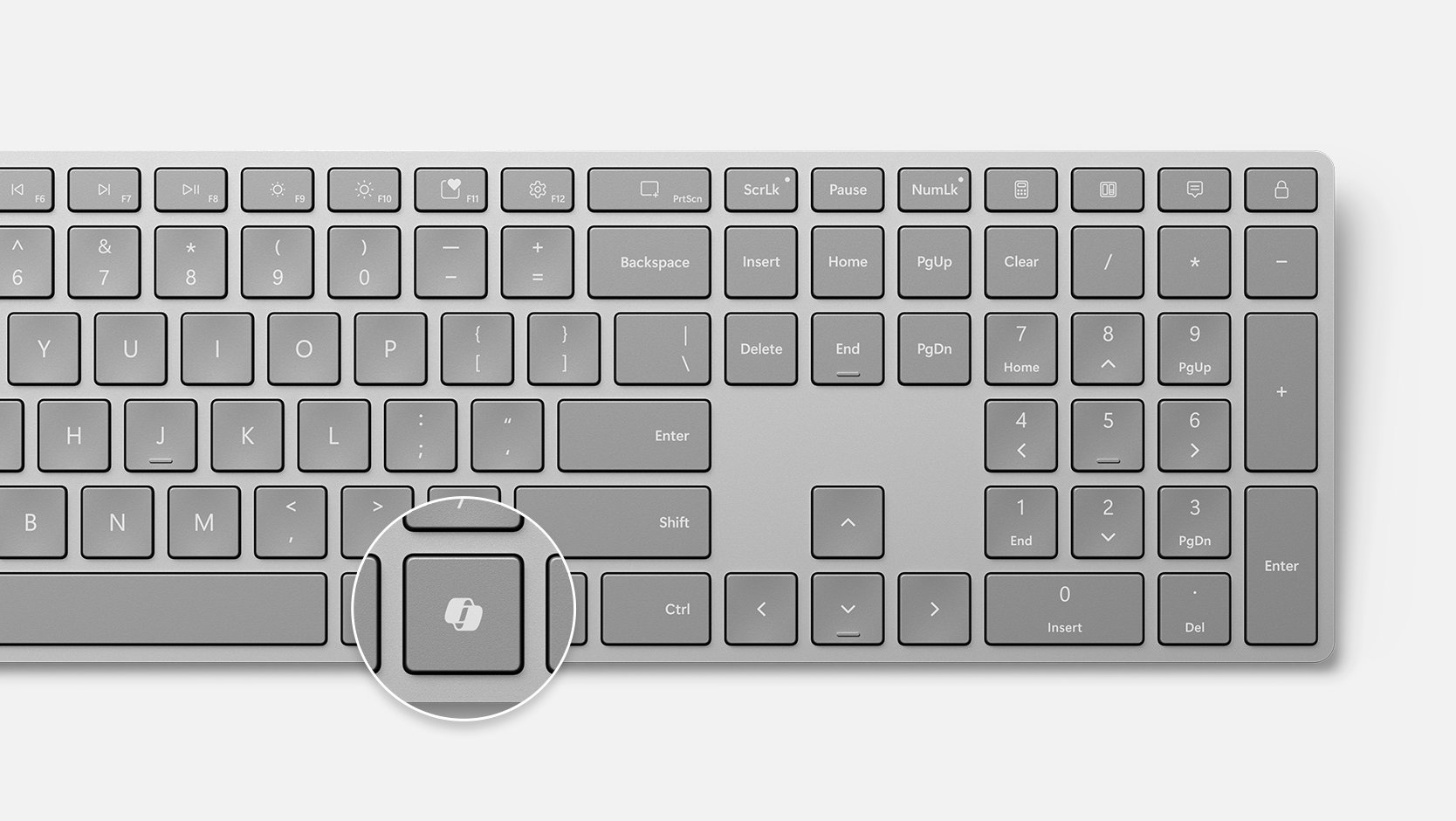
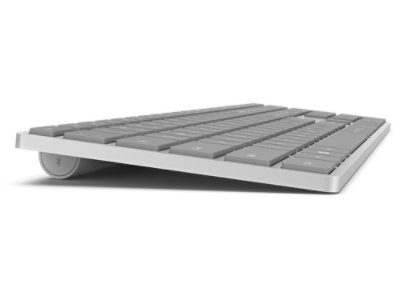
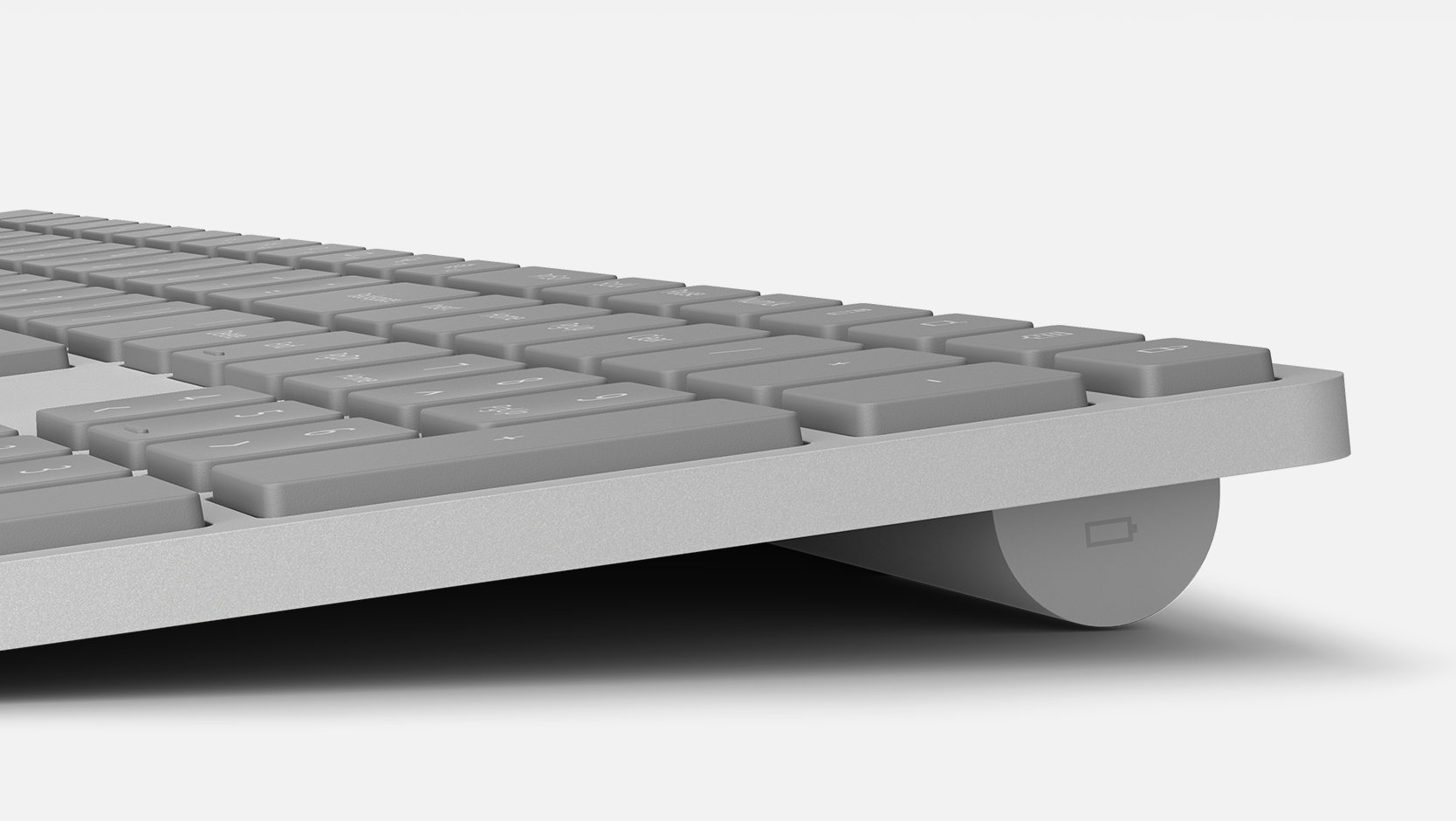
Surface Keyboard - Wireless Bluetooth Keyboard w/Number Pad。Amazon.com: Surface Pro Keyboard for Microsoft Surface Pro 8/9/X。Amazon.com: Microsoft Wireless Surface Keyboard, WS2-00025, Silver。Microsoft Surface TM Keyboard#Microsoft #マイクロソフト #Surface #Keyboard #キーボード中古品です。各キー及びLEDランプ(BT, ScrLk, NumLk, CapsLock, Fn)の動作確認済み。出品に際し、電池交換をしています無線のワイヤレス(Bluetooth)接続ですので、ご注意ください。接続先デバイスが非対応の場合は、アダプタの購入等をご検討ください詳細はこちら(Surface キーボード (第2世代)。右WindowsキーがCopilotキーになっている等の違いはありますが、概ね同じかと思います)https://www.microsoft.com/ja-jp/d/surface-%E3%82%AD%E3%83%BC%E3%83%9B%E3%83%BC%E3%83%88-%E7%AC%AC-2-%E4%B8%96%E4%BB%A3/93d9l5tctr0bキーボード一部(UIKL辺り等)表面に、よく見ないと分からない程度に汚れがあります。裏面には細微なキズや汚れが僅かにあります返品すり替え対策の為、返品は原則NGでお願いします他にも多数出品中。同梱でお値引きも考えていますので、ご検討くださいませ電池交換については、キーボード右手裏側にある電池カバーの左部分を、上に持ち上げるとカバーが外れますので、単4電池2本と取り替えてくださいBluetooth接続については、キーボード左手裏側にあるBTボタンを5秒程度、長押しすると、Endキー下部にあるLEDが光りますので、接続先デバイスで接続設定をします。Windows10の場合は、①設定->デバイス->Bluetoothを開き、②Bluetoothをオンにした後、③\"Bluetoothまたはその他のデバイスを追加する\"をクリックします、④デバイス追加画面で、\"Bluetooth\"を選択し、⑤\"Surface Keyboard\"を選択、⑥\"6桁のPIN\"を入力(テンキー非推奨)し、Enterキーを押下する事で、デバイス追加が完了します商品のお受取後、開封から動作確認まで、動画撮影を推奨します。郵送事故か否か、切り分けの為になります。。Amazon.com: Microsoft Surface Pro X Keyboard - Black (QJW-00001。(Piiiiichan)Keyball39 DIYキーボードキット。RGBメカニカルキーボード コンパクト。Varmilo 92 Moonlight JIS V2 アイリス軸。キーボード wooting 60 HE +。キーボード zent75-he white。キーボード HOVEY WORKS ZENT75-HE。EPOMAKER Tide 49 メカニカルキーボード 本体。ぶいすぽっ!キーボード 一ノ瀬うるはEDITION


ベストセラーランキングです


この商品を見た人はこんな商品も見ています
-
 マイストア在庫: 4825税込13920円
 -
 マイストア在庫: 3621税込38690円
 -
 マイストア在庫: 1334税込8699円
 -
 マイストア在庫: 4867税込10440円
 -
 マイストア在庫: 2811税込7500円
近くの売り場の商品


カスタマーレビュー
オススメ度 4.3点
現在、4413件のレビューが投稿されています。